seo优化_前端开发_渗透技术
AI 工具
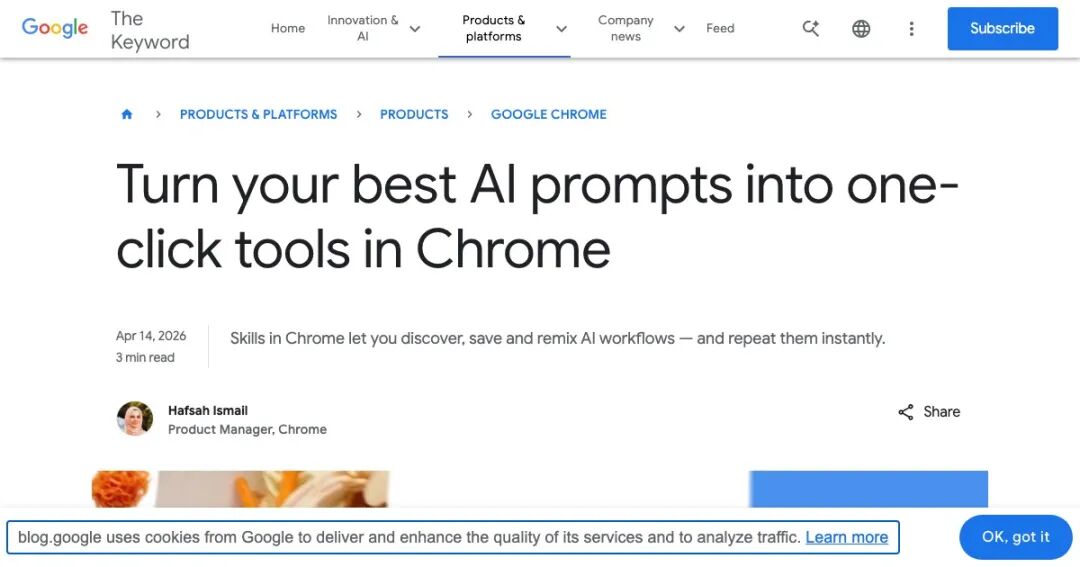
Chrome 新功能上线:把你的 AI 提示词变成一键工具,重复工作终于结束了
官方推荐:健康计算、购物对比、文档扫描,3 个场景立刻提升效率
如果你经常用 AI 辅助工作,一定遇到过这种情况:
打开一个食谱网站,问 AI”这个食谱怎么改成素食”;
打开另一个食谱,又要重新输入一遍同样的问题;
再打开第三个,继续重复输入……
这种重复劳动,今天结束了。
4 月 14 日,Google 官方博客宣布:Chrome 浏览器正式推出 Skills 功能,让你把最常用的 AI 提示词保存为一键工具,下次使用时只需点击一下,自动在当前页面和任意标签页运行。
这是 Chrome 继”垂直标签页”和”沉浸式阅读模式”之后,本月发布的第三个重磅功能。
01 重复输入的痛苦,只有打工人懂
先说一个真实场景。
假设你是健身教练,每天都要给客户计算食谱的蛋白质含量。
没有 Skills 之前:
1. 打开客户发的食谱链接
2. 打开 Chrome 侧边栏的 Gemini
3. 输入:”计算这个食谱的蛋白质、碳水、脂肪含量”
4. 等 AI 分析
5. 复制结果发给客户
同一个流程,每天重复 20 次。
如果是购物达人,要在多个商品页面之间对比规格参数,痛苦感更强——每个页面都要重新输入:”对比这个产品和之前那款的参数差异”。
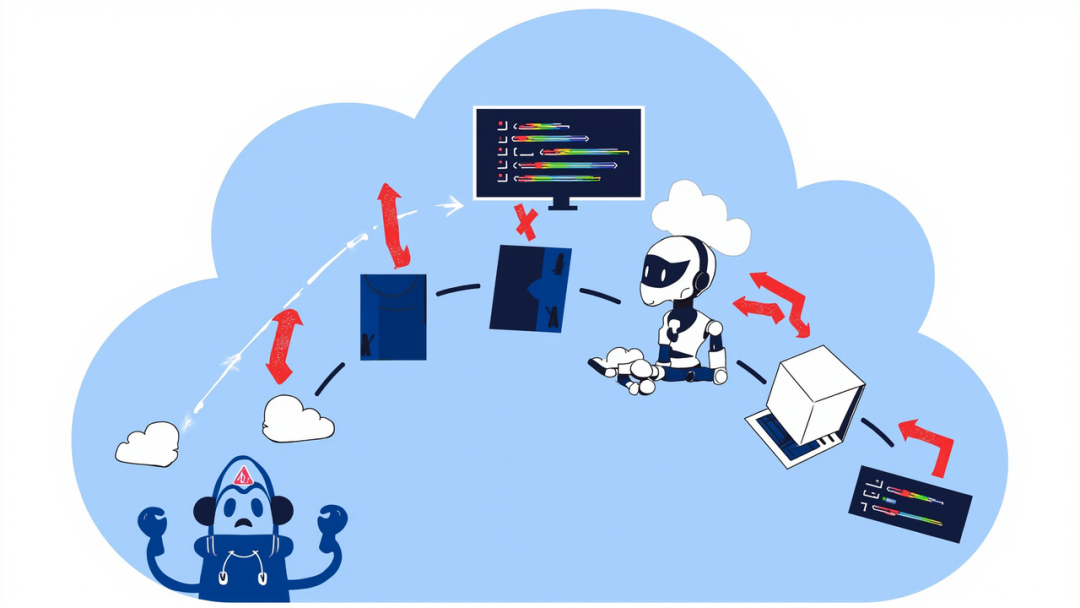
这种重复输入的痛苦,本质上是AI 工作流没有沉淀。你每天都在创造有价值的提示词,但它们都消失在聊天记录里,下次使用时要从零开始。
Chrome Skills 要解决的,就是这个痛点。
02 Skills 是什么:把你的最佳实践变成可复用工具
Skills 的核心逻辑很简单:
把你写过最好的提示词,保存下来,变成可以点击的工具。
如何创建 Skills
有两种方式:
方式一:从聊天记录保存
1. 在 Gemini 对话框里写了一个很好用的提示词
2. 点击聊天记录里的”保存为 Skill”
3. 命名,完成
方式二:从 Skills 库选择
1. 在 Gemini 对话框输入 / 或点击 + 按钮
2. 浏览官方提供的 Skills 库
3. 选择一个感兴趣的,点击”添加”
4. 可以自定义修改提示词
如何使用 Skills
下次需要使用时:
- 1. 打开任意网页
- 2. 在 Gemini 对话框输入
/或点击+ - 3. 选择你保存的 Skill
- 4. 一键运行,自动分析当前页面
更强大的是,你可以选择在多个标签页同时运行。比如打开 5 个商品页面,一键生成对比表格。
03 官方推荐的 3 个使用场景
Google 在官方博客中推荐了三个典型场景,我逐一分析。
场景一:健康与健身 —— 快速计算营养数据
目标人群:健身教练、营养师、减脂人群
Skill 示例:
计算这个食谱的蛋白质、碳水、脂肪含量,
并给出适合增肌/减脂的调整建议
价值:不用手动记录食材和分量,AI 直接从食谱页面提取信息并计算。对于每天处理多个客户食谱的健身教练,这个工具可以节省大量时间。
场景二:购物对比 —— 多标签页规格对比
目标人群:数码爱好者、采购人员、比价用户
Skill 示例:
提取这个产品的关键参数(价格、规格、评分),
并与我之前打开的 X 个产品进行对比
价值:打开多个商品页面,一键生成对比表格。不再需要手动复制粘贴参数到 Excel。
场景三:生产力 —— 扫描长文档找关键信息
目标人群:研究人员、律师、分析师
Skill 示例:
扫描这个文档,提取所有与 [主题] 相关的内容,
并总结关键结论
价值:处理几十页的 PDF 或长篇报告时,快速定位关键信息,不用人工通读。
04 官方 Skills 库:开箱即用的模板
除了自己创建,Chrome 还提供了一个 Skills 库,包含官方编写的现成模板。
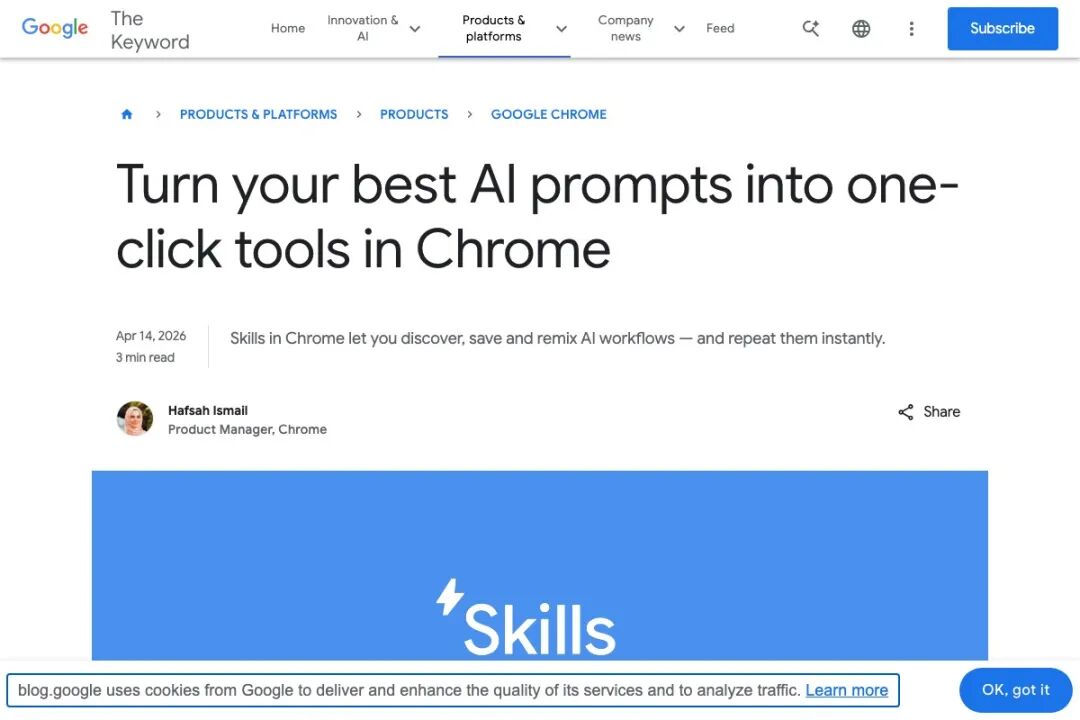
目前已公开的 Skills 包括:
| Skill | 用途 |
|---|---|
| 成分分析 | 分解你正在查看的产品成分 |
| 礼物推荐 | 根据预算和收件人兴趣推荐礼物 |
| 价格追踪 | 比较同一产品在不同页面的价格 |
| 会议总结 | 从会议记录中提取行动项 |
| 邮件草稿 | 根据要点生成正式邮件 |
关键设计:每个 Skill 都可以自定义。
比如”成分分析”默认分析化妆品成分,你可以改成分析食品配料表或电子产品参数。这种灵活性让 Skills 可以适配各种垂直场景。
05 安全性:Chrome 的底层保护
AI 自动执行操作,最大的担忧是安全性。
Chrome 团队在博客中强调了三层保护:
第一层:确认机制
某些操作(如添加日历事件、发送邮件)需要用户确认才能执行。不会悄无声息地完成。
第二层:自动化红队测试
所有 Skills 都会经过自动化安全测试,识别潜在的滥用风险。
第三层:自动更新
发现安全问题时,Skills 可以自动更新修复,用户无需手动操作。
从安全架构来看,Skills 复用了 Chrome 对 Gemini 提示词的既有保护机制,没有引入新的风险面。
06 可用性与限制
支持平台
语言支持
目前仅限 英语-US 用户。
这是一个重要限制。对于中文用户,需要等待后续的语言扩展。根据 Chrome 的更新节奏,预计未来 3-6 个月会扩展到更多语言。
如何管理 Skills
在 Gemini 对话框输入 /,然后点击指南针图标,即可查看和管理所有保存的 Skills。
Skills 会同步到你登录的任意 Chrome 桌面设备。在一台电脑上创建的 Skills,在其他电脑上登录后自动可用。
07 我的看法:这是 AI 工作流沉淀的关键一步
Chrome Skills 的本质,是把 AI 使用经验产品化。
过去几个月,很多人都在抱怨”AI 很好用,但用不起来”。核心问题不是 AI 能力不够,而是工作流没有沉淀。
你每天都在创造有价值的提示词,但它们都散落在:
– 聊天记录里
– 笔记软件里
– 甚至脑子里
下次要用时,重新输入一遍。
从这个角度看,Skills 不是一个功能更新,而是一个范式转变:从”每次都用新提示词”到”积累可复用的 AI 工具”。
08 下一步行动
如果你符合以下条件,建议立刻尝试:
创建你的第一个 Skill:
1. 打开 Chrome,登录 Google 账号
2. 确保 Chrome 语言设置为 English-US
3. 打开任意网页,调用 Gemini
4. 写一个你经常用的提示词
5. 点击”保存为 Skill”
6. 下次使用时输入 / 调用
如果你暂时用不了(比如需要中文支持),可以先做这件事:
开始整理你的”提示词最佳实践”文档。把那些你用过最有效、最频繁的提示词记录下来,等 Skills 支持中文时,第一时间导入。
写在最后
Chrome Skills 让我想起一句话:
好的工具,不是让你做更多事,而是让你少做重复的事。
重复输入同样的提示词,是一种隐性的时间浪费。它不致命,但每天都在消耗你的注意力。
Skills 的价值,就是把这些隐性成本显性化,然后消除掉。
如果你也受够了重复劳动,不妨试试这个新功能。
你的第一个 Skill 会是什么?
参考资料:
– Google 官方博客:Turn your best AI prompts into one-click tools in Chrome
– Chrome 新版本功能:垂直标签页和沉浸式阅读模式